📱 Cài đặt ứng dụng TruyenTVN
Tận hưởng trải nghiệm đọc tốt nhất bằng cách cài đặt ứng dụng web tiến bộ (PWA) của chúng tôi trên thiết bị di động hoặc máy tính bảng của bạn.
✨ Hình ảnh hiển thị trên thiết bị của bạn
📱 Trên điện thoại di động của bạn
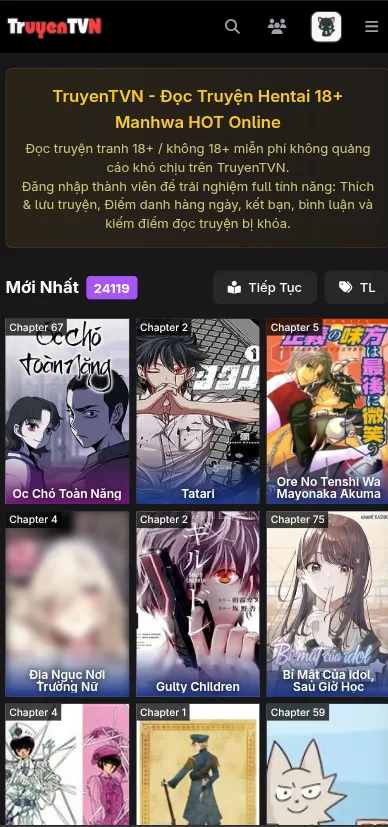
Nhấp chuột để xem toàn màn hình
Trải nghiệm đọc được tối ưu hóa cho thiết bị di động
📱 Trên máy tính bảng của bạn
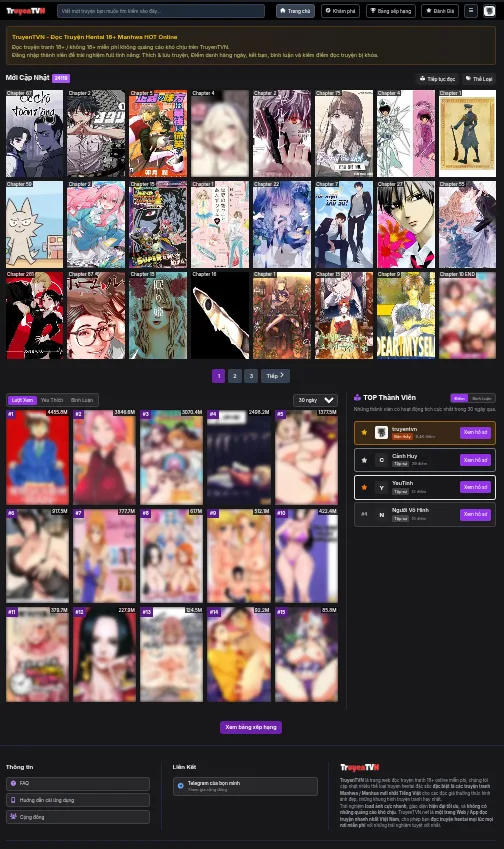
Nhấp chuột để xem toàn màn hình
Hoàn hảo để thưởng thức trên màn hình lớn
⚠️ Yêu cầu quan trọng
Android: Hãy sử dụng Google Chrome để cài đặt tự động.
iOS (iPhone/iPad): Sử dụng Safari với cài đặt thủ công (Chia sẻ → Thêm vào màn hình chính).
*Trình duyệt Chrome trên iOS không thể cài đặt PWA do các hạn chế của Apple.
🤖 Dành cho thiết bị Android
Mở Chrome
Hãy đảm bảo bạn sử dụng Google Chrome trên thiết bị Android của mình.
Truy cập truyentvn.net
Truy cập truyentvn.net trong Chrome.
Hãy tìm biểu ngữ cài đặt
Chrome sẽ tự động hiển thị một biểu ngữ hỏi bạn có muốn "Cài đặt ứng dụng" hay không.
Nhấn vào "Cài đặt"
Nhấn vào nút "Cài đặt" hoặc "Thêm vào màn hình chính".
Xong!
Ứng dụng sẽ xuất hiện trên màn hình chính của bạn giống như bất kỳ ứng dụng nào khác.
📋 Phương pháp thay thế:
Nếu biểu ngữ không tự động xuất hiện, hãy nhấn vào menu Chrome (⋮) "Cài đặt ứng dụng" hoặc "Thêm vào màn hình chính".
🍎 Dành cho các thiết bị iOS (iPhone/iPad)
Quan trọng: Trên iOS, việc cài đặt được thực hiện THỦ CÔNG
Khác với Android, iOS yêu cầu bạn cài đặt ứng dụng thủ công bằng Safari. Không có nút cài đặt tự động nào xuất hiện trên iOS.
Hãy sử dụng Safari (KHÔNG phải Chrome)
Mở Safari trên iPhone/iPad của bạn. Không sử dụng Chrome vì Chrome trên iOS không thể cài đặt ứng dụng.
Truy cập truyentvn.net
Truy cập truyentvn.net trong Safari.
Nhấn vào nút Chia sẻ
Tìm và nhấn vào biểu tượng Share ở thanh dưới cùng của Safari.
Cuộn xuống và tìm "Thêm vào màn hình chính"
Trong menu hiện ra, cuộn xuống và tìm tùy chọn "Thêm vào màn hình chính".
Nhấn "Thêm"
Xác nhận bằng cách nhấn vào "Thêm" ở góc trên bên phải. Ứng dụng sẽ xuất hiện trên màn hình chính của bạn.
📱 Hướng dẫn trực quan nhanh:
1. Safari
2. Chia Sẻ
3. Màn hình chính
4. Thêm
🍎 Tại sao lại là Safari mà không phải Chrome?
Apple đặt ra giới hạn cho việc cài đặt ứng dụng trên iOS. Chỉ Safari mới có thể cài đặt PWA trên iPhone/iPad, và việc này luôn phải thực hiện thủ công. Chrome trên iOS sử dụng công cụ của Safari nhưng bị chặn việc cài đặt ứng dụng.
🚀 Lợi ích khi cài đặt ứng dụng
Tải nhanh hơn
Truy cập tức thì mà không cần chờ trình duyệt tải
Trải nghiệm Native
Cảm giác như đang dùng một ứng dụng gốc trên thiết bị của bạn
Không có quảng cáo bên ngoài
Trải nghiệm mượt mà, không bị gián đoạn bởi trình duyệt
Đọc tối ưu
Giao diện được thiết kế đặc biệt để đọc truyện tranh
🔧 Gặp sự cố khi cài đặt?
Tùy chọn cài đặt không hiển thị (Android)
Hãy đảm bảo bạn đang sử dụng Google Chrome trên Android và trình duyệt đã được cập nhật. Đồng thời, hãy chắc chắn rằng bạn đang truy cập trực tiếp vào truyentvn.net (không phải thông qua liên kết trong ứng dụng khác).
Tại sao Chrome không hoạt động trên iOS?
Apple chặn cài đặt PWA từ Chrome trên iOS. Chrome trên iOS sử dụng công cụ WebKit từ Safari nhưng Apple không cho phép cài đặt ứng dụng trên trình duyệt này. Bạn phải sử dụng Safari và làm theo phương pháp thủ công: Chia sẻ → Thêm vào màn hình chính.
Không tìm thấy tùy chọn "Thêm vào màn hình chính" trên iOS
Sau khi nhấn vào Chia sẻ trong Safari, cuộn xuống trong menu hiện ra. Tùy chọn "Thêm vào màn hình chính" nằm ở cuối danh sách. Nếu tùy chọn này không xuất hiện, hãy đảm bảo trang đã tải hoàn toàn trong Safari.
Ứng dụng không hoạt động sau khi cài đặt
Hãy thử đóng hoàn toàn ứng dụng và mở lại. Nếu sự cố vẫn tiếp diễn, hãy gỡ cài đặt ứng dụng và cài đặt lại theo các bước hướng dẫn ở trên dành cho thiết bị của bạn.
Không tìm thấy ứng dụng sau khi cài đặt
Android: Hãy tìm trong ngăn kéo ứng dụng hoặc nói "Ok Google, mở TruyenTVN".
iOS: Vuốt xuống trên màn hình chính và tìm kiếm "TruyenTVN", hoặc xem qua tất cả các trang chủ bằng cách vuốt sang ngang.
Bạn cần thêm trợ giúp? Hãy liên hệ với chúng tôi qua trang web của chúng tôi contact form